ZCode 支持添加兼容 OpenAI 和 Anthropic 协议的自定义模型供应商。本教程介绍如何将 LuminAI 的 GPT 与 Claude 模型接入 ZCode。
请先准备:
- 一个绑定 Codex 分组的 API Key,用于 GPT/Codex 模型
- 一个绑定 Claude 分组的 API Key,用于 Claude 模型
- 对应分组实际支持的模型名称
如果还不会选择分组或模型,请先阅读 LuminAI 新手入门 和 模型列表与价格查询。
进入 ZCode 后,点击对话框中的模型名称打开模型选择器,再点击列表底部的管理模型,进入模型设置页面。
在供应商列表底部点击添加供应商,然后填写名称、Base URL、API Key 和 API 格式。
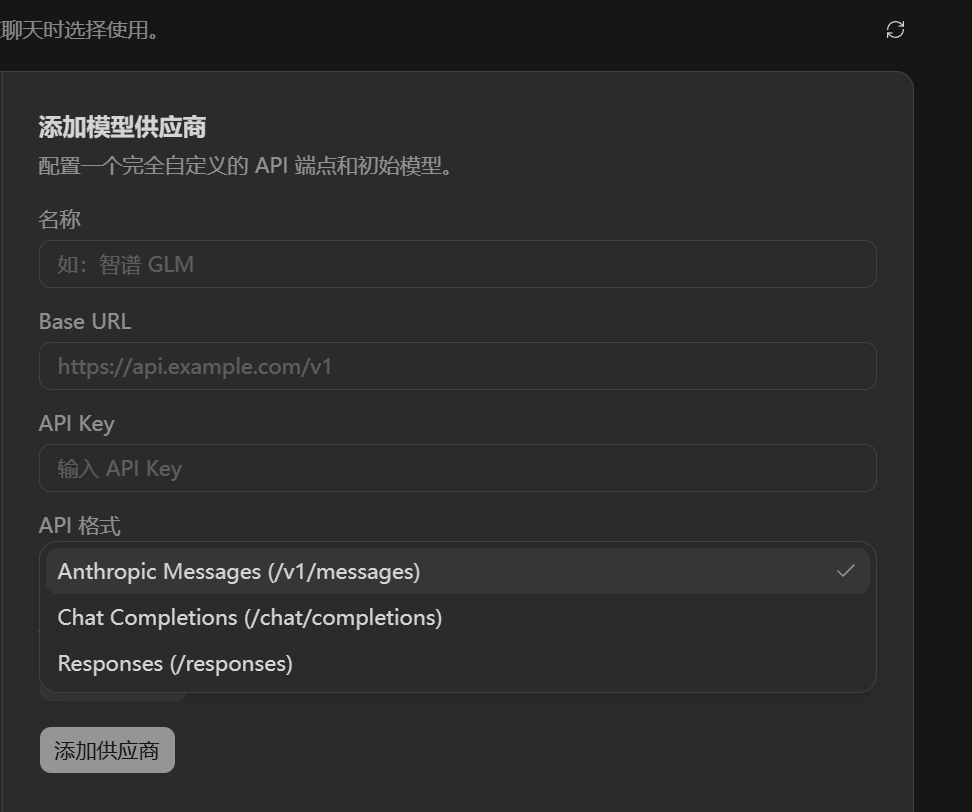
新建一个供应商,并按下表填写:
| 配置项 |
填写内容 |
| 名称 |
LuminAI-GPT,也可以自定义 |
| Base URL |
https://ai.luminai.cc/v1 |
| API Key |
绑定 Codex 分组的完整 API Key |
| API 格式 |
Responses (/responses) |
确认后点击添加供应商。如果模型没有自动加载,请点击添加模型,填写模型广场中该 Codex 分组支持的完整模型名称。
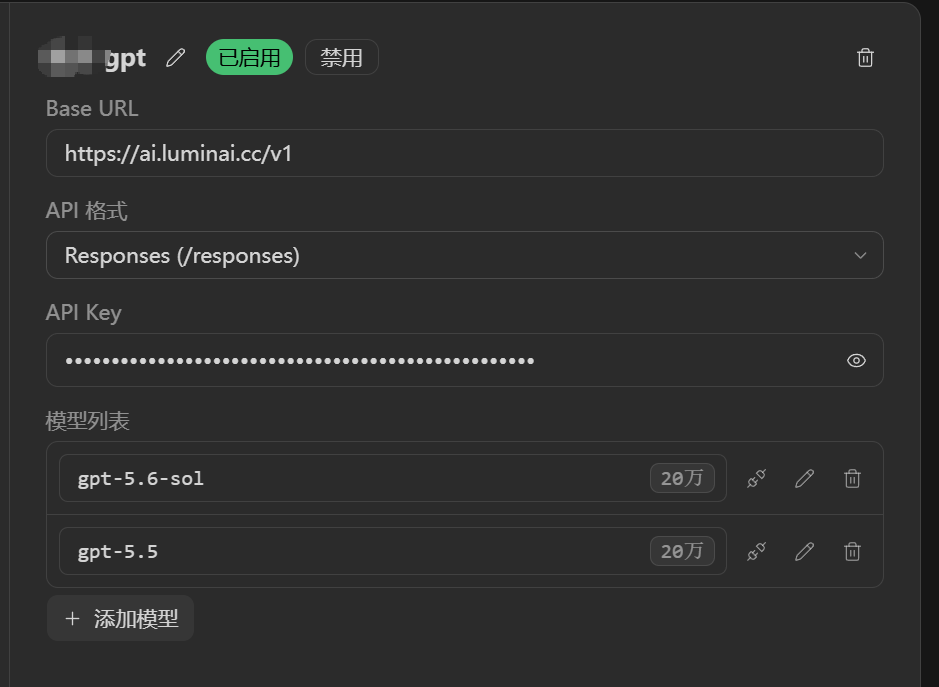
配置完成后确认供应商状态为已启用。
再次点击添加供应商,创建一个独立的 Claude 供应商:
| 配置项 |
填写内容 |
| 名称 |
LuminAI-Claude,也可以自定义 |
| Base URL |
https://ai.luminai.cc |
| API Key |
绑定 Claude 分组的完整 API Key |
| API 格式 |
Anthropic Messages (/v1/messages) |
如果模型列表没有自动出现,点击添加模型,填写当前 Claude 分组实际支持的模型名称。
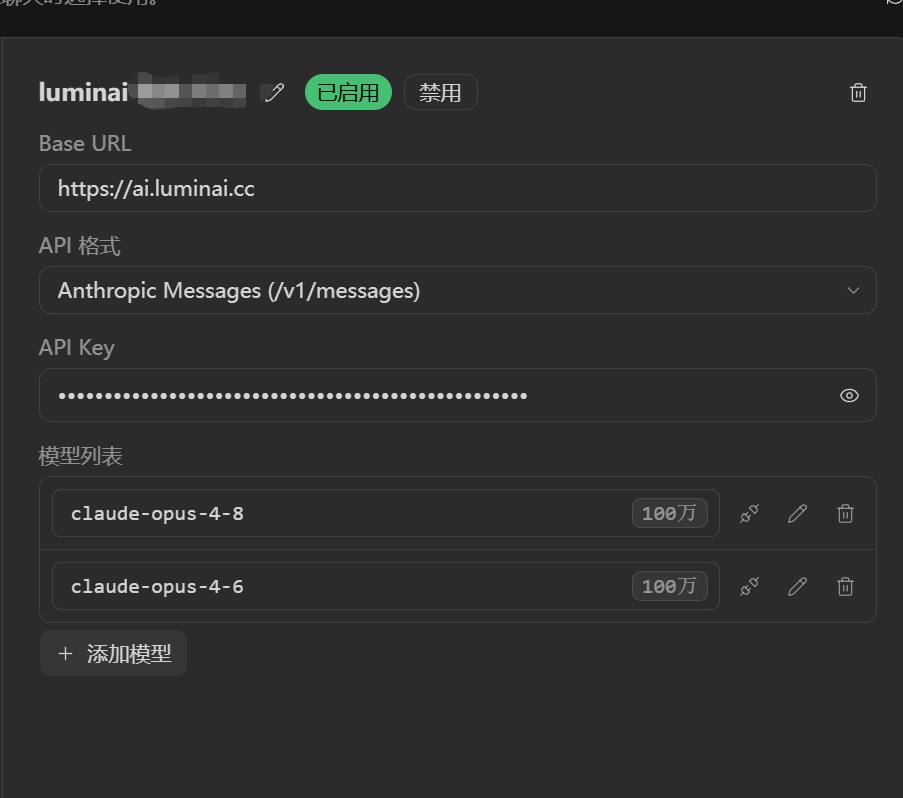
保存后确认供应商状态为已启用。
- 返回 ZCode 对话页面。
- 点击输入框附近的模型名称。
- 选择刚刚添加的 GPT 或 Claude 模型。
- 发送一条简单消息测试。
- 登录 LuminAI 控制台,在使用日志中确认请求是否成功。
如果新供应商或模型没有出现在选择器中,请确认供应商已经启用,然后刷新模型列表或重启 ZCode。
| 类型 |
Base URL |
API 格式 |
令牌分组 |
| GPT / Codex |
https://ai.luminai.cc/v1 |
Responses (/responses) |
Codex 分组 |
| Claude |
https://ai.luminai.cc |
Anthropic Messages (/v1/messages) |
Claude 分组 |
检查 API Key 是否复制完整、是否已经被禁用,以及 ZCode 中是否保存了最新密钥。密钥通常以 sk- 开头。
当前 API Key 绑定的分组不支持所选模型。请回到模型广场,选择该分组实际显示的模型名称;或者为目标模型重新创建正确分组的 API Key。
通常是 Base URL 或 API 格式不匹配:
- GPT:使用带
/v1 的地址,并选择 Responses
- Claude:使用不带
/v1 的地址,并选择 Anthropic Messages
先确认 API 地址和密钥有效。如果 ZCode 没有自动获取模型列表,可以点击添加模型手动填写模型名称。
确认供应商处于已启用状态,再刷新模型列表。仍未生效时,完全退出并重新启动 ZCode。