Codex 使用 image-2 生图教程:安装 codex-image2 技能
很多中转服务已经把 gpt-image-2 从常规模型列表中移出,Codex 无法再像以前那样自动发现生图模型。通过安装 codex-image2 技能,Codex 可以直接调用 LuminAI 的图片接口生成和编辑图片。
本教程使用的开源项目地址:
https://github.com/fengfengzhidao/codex-image2-skill一、先确认令牌分组
Section titled “一、先确认令牌分组”图片模型不在 Codex 常规对话分组中,必须使用支持图片的分组,否则会提示模型不存在或没有可用渠道。
当前支持图片生成的分组:
| 分组 | 说明 |
|---|---|
B-Codex-Plus |
Codex 增强分组,同时支持对话模型与图片模型 |
I-GPT-Image-2-* |
图片专用分组系列,名称以 I-GPT-Image-2- 开头 |
创建令牌时请主动绑定上述分组之一,不要留空也不要使用 default。如果还不熟悉分组概念,请先阅读 LuminAI 新手入门。
二、安装技能
Section titled “二、安装技能”方式一:让 Codex 自己安装(推荐)
Section titled “方式一:让 Codex 自己安装(推荐)”打开 Codex,直接发送:
请帮我安装这个 Skill:https://github.com/fengfengzhidao/codex-image2-skill方式二:手动安装
Section titled “方式二:手动安装”Windows PowerShell:
git clone https://github.com/fengfengzhidao/codex-image2-skill.gitCopy-Item codex-image2-skill\codex-image2 "$HOME\.codex\skills\codex-image2" -RecursemacOS / Linux:
git clone https://github.com/fengfengzhidao/codex-image2-skill.gitcp -R codex-image2-skill/codex-image2 ~/.codex/skills/codex-image2安装完成后,技能目录应当位于 ~/.codex/skills/codex-image2。
三、配置 API 地址与密钥
Section titled “三、配置 API 地址与密钥”技能只从环境变量读取配置,需要设置两个变量:
| 变量名 | 填写内容 |
|---|---|
CODEX_API_URL |
https://imgto.luminai.cc |
CODEX_API_KEY |
绑定图片分组的完整 API 密钥 |
地址填写服务根地址或以 /v1 结尾的地址都可以,技能会自动整理接口路径。
Windows
Section titled “Windows”在 PowerShell 中执行以下命令,把变量永久保存到当前用户:
[Environment]::SetEnvironmentVariable("CODEX_API_URL", "https://imgto.luminai.cc", "User")[Environment]::SetEnvironmentVariable("CODEX_API_KEY", "sk-请替换为你的密钥", "User")macOS / Linux
Section titled “macOS / Linux”将以下内容写入 ~/.zshrc 或 ~/.bashrc,然后重新打开终端:
export CODEX_API_URL="https://imgto.luminai.cc"export CODEX_API_KEY="sk-请替换为你的密钥"四、开始生图
Section titled “四、开始生图”重启 Codex 后,在对话中用 $codex-image2 指定技能即可:
使用 $codex-image2 生成一张图片:一只戴着宇航员头盔的橘猫站在月球表面,远处可以看到地球,电影感灯光。Codex 会调用技能生成图片、保存文件并检查结果,最后返回图片和参数说明:
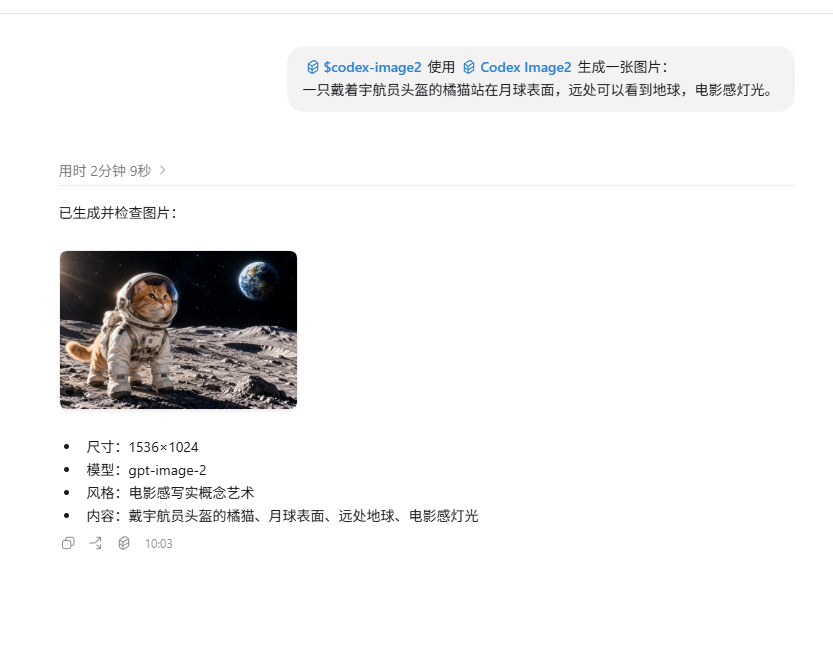
生成的图片默认保存在当前项目的 output/imagegen/ 目录下。
修改已有图片
Section titled “修改已有图片”使用 $codex-image2 修改这张图片:只把背景替换成雪山,人物、服装、姿势和构图保持不变。改图时建议明确写出要改什么和要保持不变的部分,避免画面整体漂移。原图不会被覆盖,编辑结果会写入新文件。
| 参数 | 可选值 | 默认值 |
|---|---|---|
| 模型 | gpt-image-2 |
gpt-image-2 |
| 尺寸 | 1024x1024、1536x1024、1024x1536、auto |
1024x1024 |
| 质量 | low、medium、high、auto |
auto |
直接在对话中说明即可,例如“使用 $codex-image2 生成一张 1536x1024 的横版封面”。
五、命令行用法(可选)
Section titled “五、命令行用法(可选)”日常使用只需在 Codex 中指定技能,下面的命令适合调试或自动化脚本。
先根据系统选择可执行文件:
| 系统 | 可执行文件 |
|---|---|
| Windows x64 | codex-image2/bin/codex-image2-windows-amd64.exe |
| Windows ARM64 | codex-image2/bin/codex-image2-windows-arm64.exe |
| macOS Intel | codex-image2/bin/codex-image2-darwin-amd64 |
| macOS Apple Silicon | codex-image2/bin/codex-image2-darwin-arm64 |
macOS 如果提示没有执行权限:
chmod +x codex-image2/bin/codex-image2-darwin-*生成图片:
& "codex-image2/bin/codex-image2-windows-amd64.exe" generate ` --prompt "A tiny blue nebula inside a glass bottle" ` --size 1024x1024 ` --quality auto ` --out "output/imagegen/nebula.png"编辑图片:
& "codex-image2/bin/codex-image2-windows-amd64.exe" edit ` --image "input.png" ` --prompt "Replace only the background with a warm studio backdrop" ` --out "output/imagegen/edited.png"批量生图使用 JSONL 任务文件,每行一个任务:
{"prompt":"A blue ceramic mug on white","out":"mug.png"}{"prompt":"A red paper kite in a clear sky","size":"1536x1024","quality":"low","out":"kite.png"}& "codex-image2/bin/codex-image2-windows-amd64.exe" generate-batch ` --input "tmp/imagegen/jobs.jsonl" ` --out-dir "output/imagegen" ` --concurrency 2配置后仍提示没有 API Key
Section titled “配置后仍提示没有 API Key”Codex 没有重新读取环境变量。请完全退出 Codex 后重新启动,Windows 用户可在新开的 PowerShell 中执行 echo $env:CODEX_API_KEY 确认变量是否已经写入。
提示模型不存在或没有可用渠道
Section titled “提示模型不存在或没有可用渠道”当前令牌绑定的分组不支持 gpt-image-2。请把令牌分组改为 B-Codex-Plus 或 I-GPT-Image-2-* 系列中的某个分组,并在模型广场确认该分组列出了图片模型。
提示 401 认证失败
Section titled “提示 401 认证失败”密钥无效或复制不完整。请重新复制完整密钥(通常以 sk- 开头)重新设置环境变量,然后重启 Codex。
返回 524 或请求超时
Section titled “返回 524 或请求超时”图片生成耗时较长,超过了网关限制。可以降低质量为 low、改用 1024x1024 方形尺寸、减少批量并发数量,或稍后重试。也可以参考 请求超时问题 更换加速节点。
Codex 没有调用这个技能
Section titled “Codex 没有调用这个技能”请求中必须明确写出 $codex-image2,否则 Codex 可能会使用内置的生图工具。同时确认技能目录在 ~/.codex/skills/codex-image2。