LuminAI 新手入门:设置分组、选择模型并创建 API Key
如果你不知道该选哪个分组、哪个模型,或者创建令牌后仍然报错,请从头按照本页操作。完成整套流程只需要记住一条原则:
先确定要使用的工具,再选择对应分组,最后只使用该分组支持的模型。
开始前先认识三个概念
Section titled “开始前先认识三个概念”| 名称 | 可以理解为 | 新手最容易犯的错误 |
|---|---|---|
| 令牌(API Key) | 工具访问 LuminAI 的密码 | 复制不完整,或者把密钥发给别人 |
| 令牌分组 | 这个令牌可以使用哪一类渠道和模型 | 留空或使用 default,导致找不到可用渠道 |
| 模型 | 实际回答问题的 AI | 填写了当前分组不支持的模型名称 |
它们之间的关系是:
使用的工具 → 选择匹配的令牌分组 → 查看该分组支持的模型 → 创建令牌 → 配置工具第一步:确定你要使用什么
Section titled “第一步:确定你要使用什么”先根据工具选择模型类型,不要反过来随便挑一个模型。
| 你的用途 | 应选择的分组 | 模型选择方向 |
|---|---|---|
| Codex / Codex CLI | 名称中带有 Codex 的分组 |
从该分组可用列表中选择 GPT 或 Codex 模型 |
| Claude Code / Claude Desktop | 名称中带有 Claude 的分组 |
从该分组可用列表中选择 Claude 模型 |
| 图片生成 | 名称中带有 GPT-Image 的分组 |
选择该分组显示的图片模型 |
| 已购买订阅套餐 | 对应的套餐专用分组 | 只选择套餐分组列出的模型 |
第二步:注册并登录
Section titled “第二步:注册并登录”填写邮箱、密码和邮箱验证码即可完成注册。如果没有收到验证码,请先检查垃圾邮件,再尝试更换入口。
第三步:先去模型广场选择分组
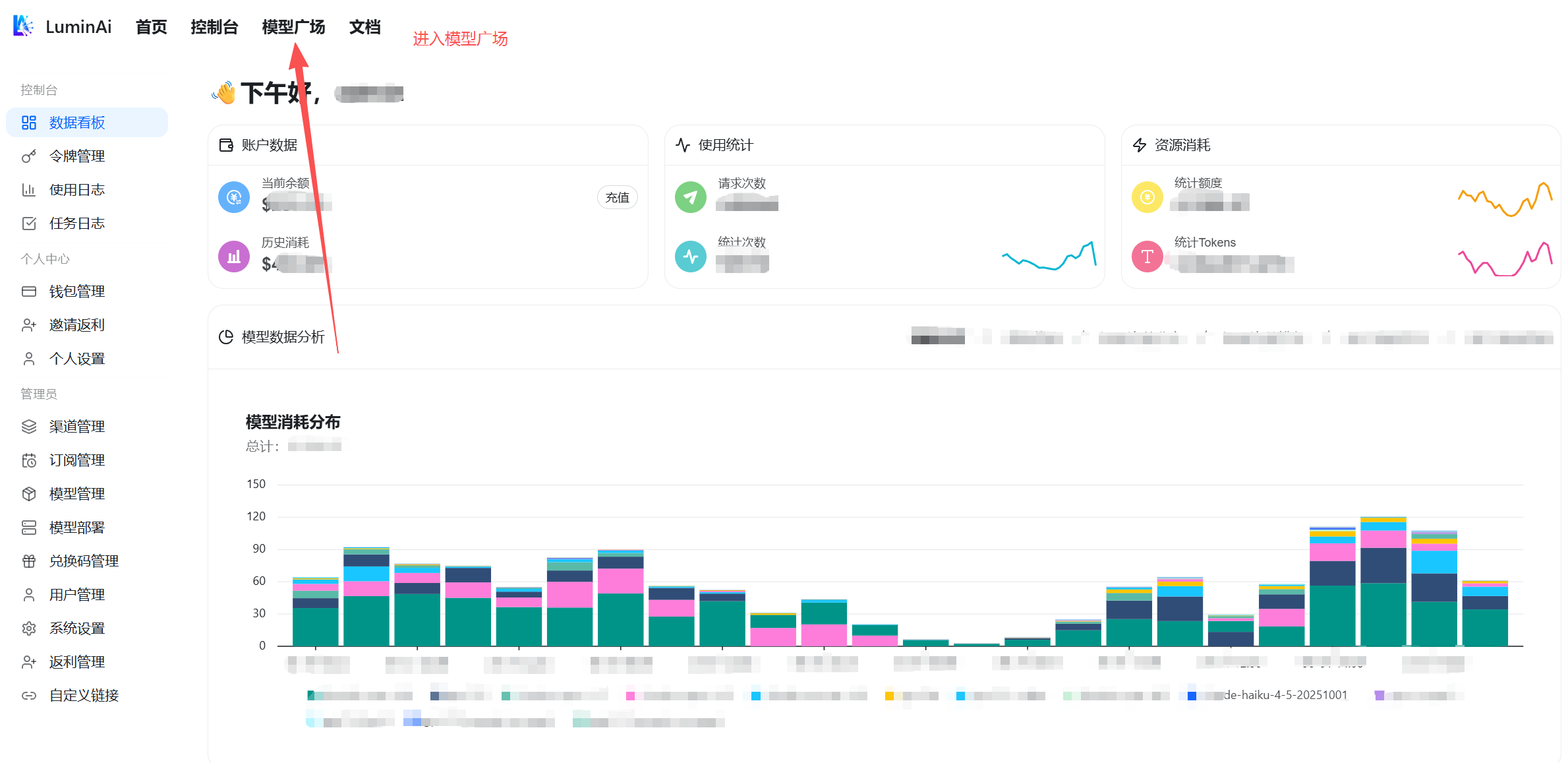
Section titled “第三步:先去模型广场选择分组”不要急着创建令牌。登录后先点击顶部的模型广场。
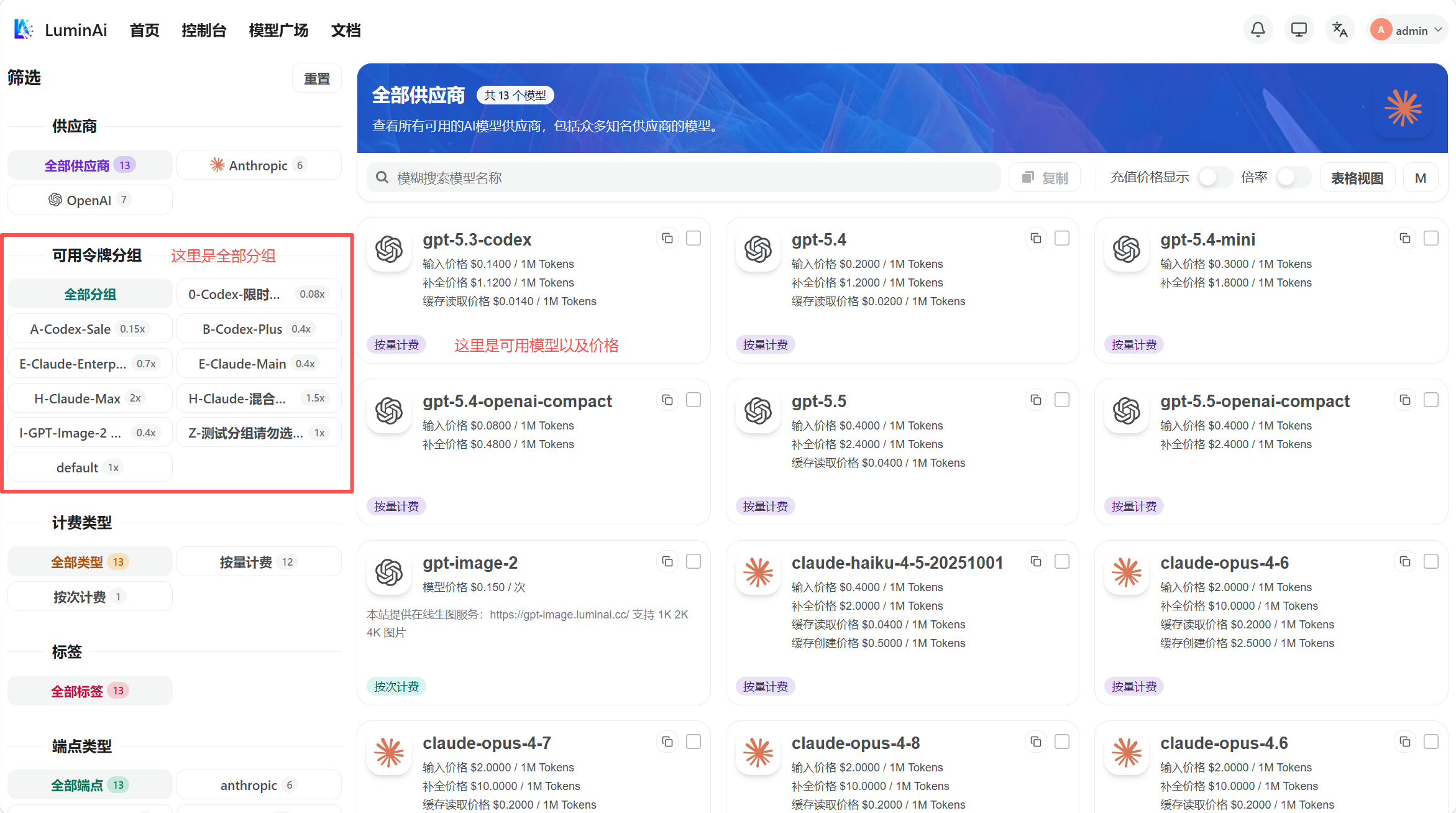
模型广场左侧显示可用令牌分组,右侧显示当前分组支持的模型和价格。
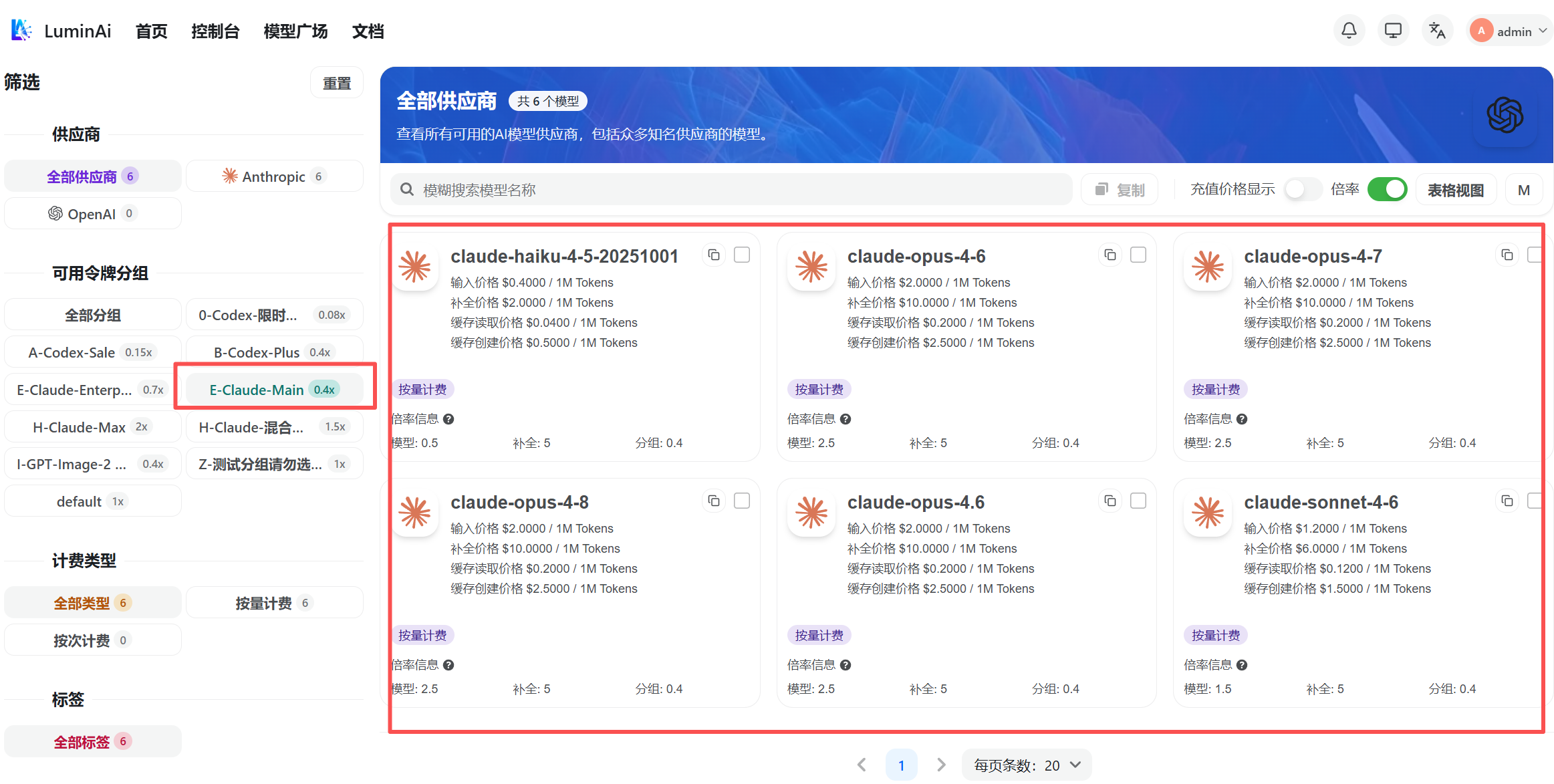
怎样选择分组?
Section titled “怎样选择分组?”- 根据上面的用途表,在左侧点击带有
Codex、Claude或GPT-Image的分组。 - 查看右侧是否出现你准备使用的模型。
- 记下完整的分组名称和模型名称,稍后配置时要使用。
- 如果有多个同类分组,根据分组说明、价格倍率和稳定性选择。
怎样选择模型?
Section titled “怎样选择模型?”Claude 模型
Section titled “Claude 模型”Haiku:速度快、价格较低,适合简单问答和轻量任务。Sonnet:能力、速度和价格比较均衡,适合大多数编程任务。Opus:能力更强,适合复杂任务,但通常价格更高。
GPT / Codex 模型
Section titled “GPT / Codex 模型”- 名称中带有
codex:通常更偏向编程和代码任务。 - 通用 GPT 模型:适合分析、写作和综合任务。
mini等轻量版本:通常速度更快、价格更低,但复杂任务能力可能较弱。
这只是选型思路。最终必须选择当前分组右侧实际显示的模型名称,不要凭记忆手动拼写。
第四步:创建令牌并设置默认分组
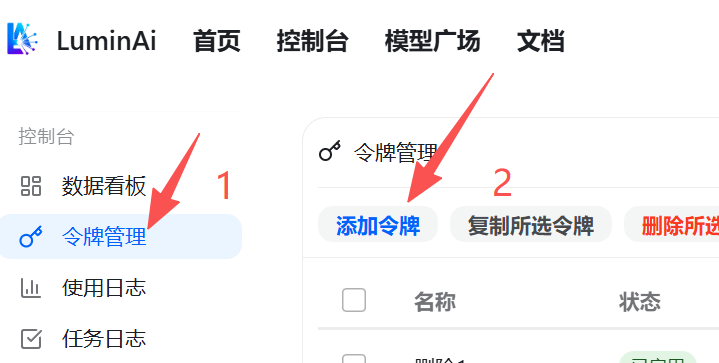
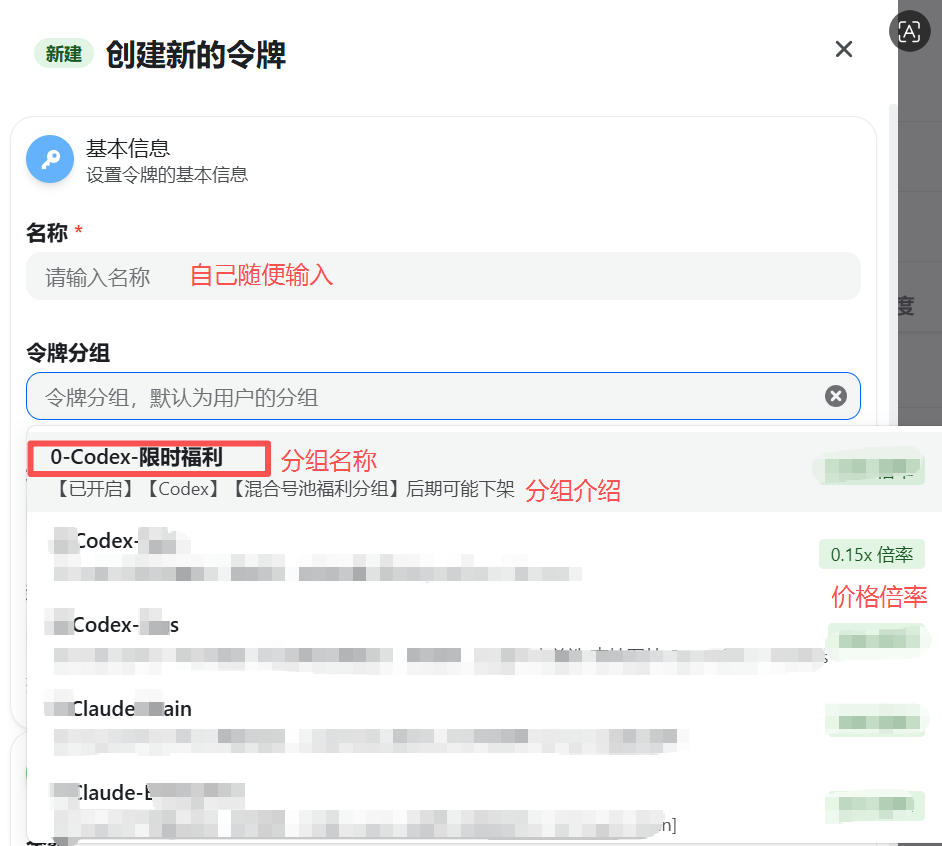
Section titled “第四步:创建令牌并设置默认分组”进入控制台 → 令牌管理 → 添加令牌。
大家常说的“设置默认分组”,对新手来说最可靠的做法就是:在创建或编辑令牌时,为这个令牌明确选择一个分组。这样工具每次使用该令牌时都会进入指定分组,不需要系统猜测应该使用哪个渠道。
在创建窗口中完成以下设置:
- 名称:填写容易识别的名称,例如
我的-Codex或我的-Claude-Code。 - 令牌分组:选择你刚才在模型广场确认过的分组。
- 其他选项不清楚时保持默认。
- 保存后立即复制完整令牌,并妥善保管。
第五步:确认模型与分组匹配
Section titled “第五步:确认模型与分组匹配”配置工具前,再做一次核对:
- 使用 Codex:令牌绑定 Codex 分组,模型来自这个 Codex 分组的可用列表。
- 使用 Claude:令牌绑定 Claude 分组,模型来自这个 Claude 分组的可用列表。
- 使用套餐:令牌绑定套餐专用分组,模型来自套餐分组的可用列表。
下面这种组合会报错:
Claude 分组令牌 + 只在 Codex 分组中提供的 GPT 模型正确组合示例:
Codex 工具 + Codex 分组令牌 + 该分组列出的 GPT/Codex 模型Claude Code + Claude 分组令牌 + 该分组列出的 Claude 模型第六步:配置你使用的工具
Section titled “第六步:配置你使用的工具”根据你的工具继续阅读对应教程:
- Codex 手动配置文件
- Codex 桌面版下载与安装
- Claude Code CLI 配置
- Claude Desktop 接入
- 使用 CC Switch 管理配置
- ZCode 配置 GPT 与 Claude
接口地址需要与工具类型匹配:
| 接口类型 | Base URL |
|---|---|
| OpenAI / Codex 兼容接口 | https://ai.luminai.cc/v1 |
| Anthropic / Claude 兼容接口 | https://ai.luminai.cc |
第七步:发送消息并检查日志
Section titled “第七步:发送消息并检查日志”完成配置并重启工具后,发送一条简单消息,例如:
你好,请简单介绍一下自己。然后进入站点的控制台 → 使用日志:
- 有成功记录:说明令牌、分组、模型和地址已经配置正确。
- 有失败记录:点击查看错误信息,按照下方错误表排查。
- 完全没有记录:通常是工具中的接口地址或密钥没有生效。
最常见的错误
Section titled “最常见的错误”| 错误提示 | 常见原因 | 处理方法 |
|---|---|---|
No available channel ... under group default |
令牌没有绑定正确分组 | 编辑或重建令牌,主动选择匹配分组 |
401 Invalid API Key |
密钥不完整、失效或配置未保存 | 重新复制完整密钥并重启工具 |
403 Model not allowed |
当前令牌分组不支持该模型 | 回到模型广场,从当前分组列表中复制模型名 |
404 Not Found |
Base URL 路径错误 | 检查是否需要添加或移除 /v1 |
402 Insufficient Balance |
余额不足或套餐额度耗尽 | 充值、续费套餐或切换正确分组 |
| 修改配置后仍使用旧设置 | 工具没有重新读取配置 | 完全退出并重新启动 Codex、Claude 或编辑器 |
更多错误说明请查看常见问题及错误。
新手完成检查表
Section titled “新手完成检查表”在寻求帮助前,请逐项确认:
- 我已经确定使用 Codex、Claude 还是图片模型。
- 我在模型广场选择了匹配的分组。
- 我使用的模型确实出现在该分组的模型列表中。
- 创建令牌时没有留空,也没有使用
default分组。 - 我复制的是完整的
sk-开头密钥。 - Codex 地址带有
/v1,Claude 地址按教程填写。 - 修改配置后,我已经完全重启工具。
- 我已经在使用日志中查看请求结果。
完成以上检查后,绝大多数新手配置问题都可以直接解决。
如果主站访问缓慢,请登录后在控制台右侧查看最新节点。文档中的地址仅作为配置示例,节点状态可能随网络情况调整。