Claude Desktop 桌面端接入
这篇教程带你在不登录 Claude 官方账号的情况下,通过 Claude Desktop 的开发者模式接入第三方 API,并在客户端里切换可用模型。
- 你想直接在 Claude Desktop 里使用自己的 API Key
- 你不想依赖 Claude 官方账号登录后再使用
- 你希望在桌面端切换不同模型或不同中转地址
- 你已经有可用的第三方 Base URL 和 API Key
开始前,请先准备好以下信息:
- Claude Desktop 客户端:从官方渠道下载安装,先不需要登录账号。
- 接口地址:例如
https://ai.luminai.cc,国内访问较慢时可换成https://vip.luminai.cc。 - API Key:确认密钥完整复制,通常以
sk-开头。 - 模型名称:例如
claude-sonnet-4-6,必须是接口实际支持的模型。
提示 如果你在国内网络环境下访问较慢,也可以把域名替换成
https://vip.luminai.cc。
第一步:下载 Claude Desktop
Section titled “第一步:下载 Claude Desktop”从 Claude 官方页面下载桌面客户端:Claude Desktop 下载页
安装完成后启动应用,先不要登录账号。
第二步:开启开发者模式
Section titled “第二步:开启开发者模式”进入 Claude Desktop 后,打开开发者模式:
- macOS:
Help → Troubleshooting → Enable Developer mode - Windows:在桌面版左上角菜单中找到对应入口并启用开发者模式
开启后,顶部菜单里会出现开发者相关选项。
第三步:进入第三方推理配置页
Section titled “第三步:进入第三方推理配置页”在顶部菜单中进入:
Developer → Configure third-party inference
这里就是 Claude Desktop 的第三方 API 配置界面。
第四步:填写连接信息
Section titled “第四步:填写连接信息”在 Connection 一栏里,选择 Gateway(通常也是默认选项)。
然后填写:
- Gateway base URL:
https://ai.luminai.cc - Gateway API key:
sk-你的密钥
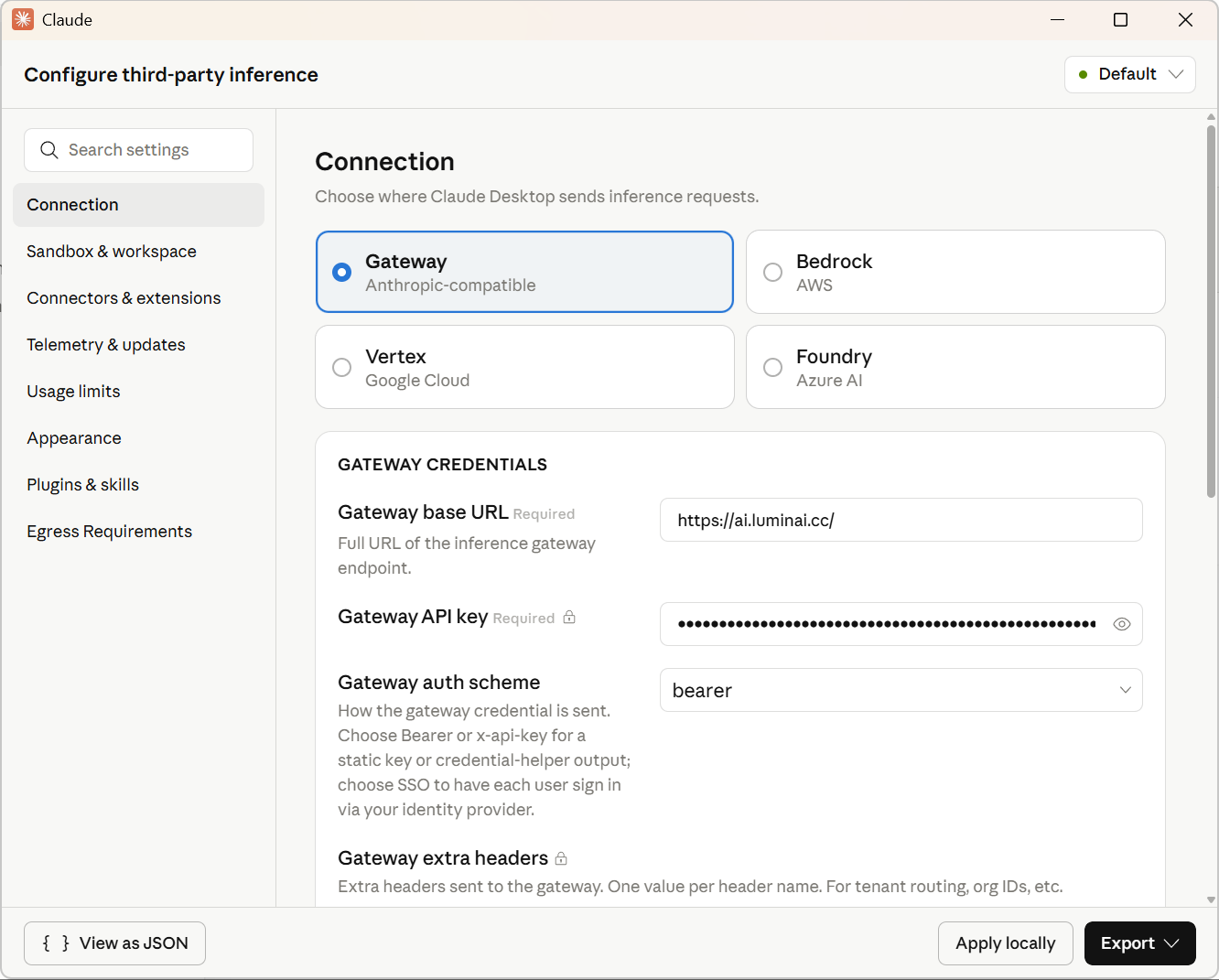
其他选项保持默认即可。
第五步:设置可用模型
Section titled “第五步:设置可用模型”往下找到模型设置区域,把你希望在 Claude Desktop 里展示和切换的模型填进去。例如:
claude-sonnet-4-6claude-opus-4-1
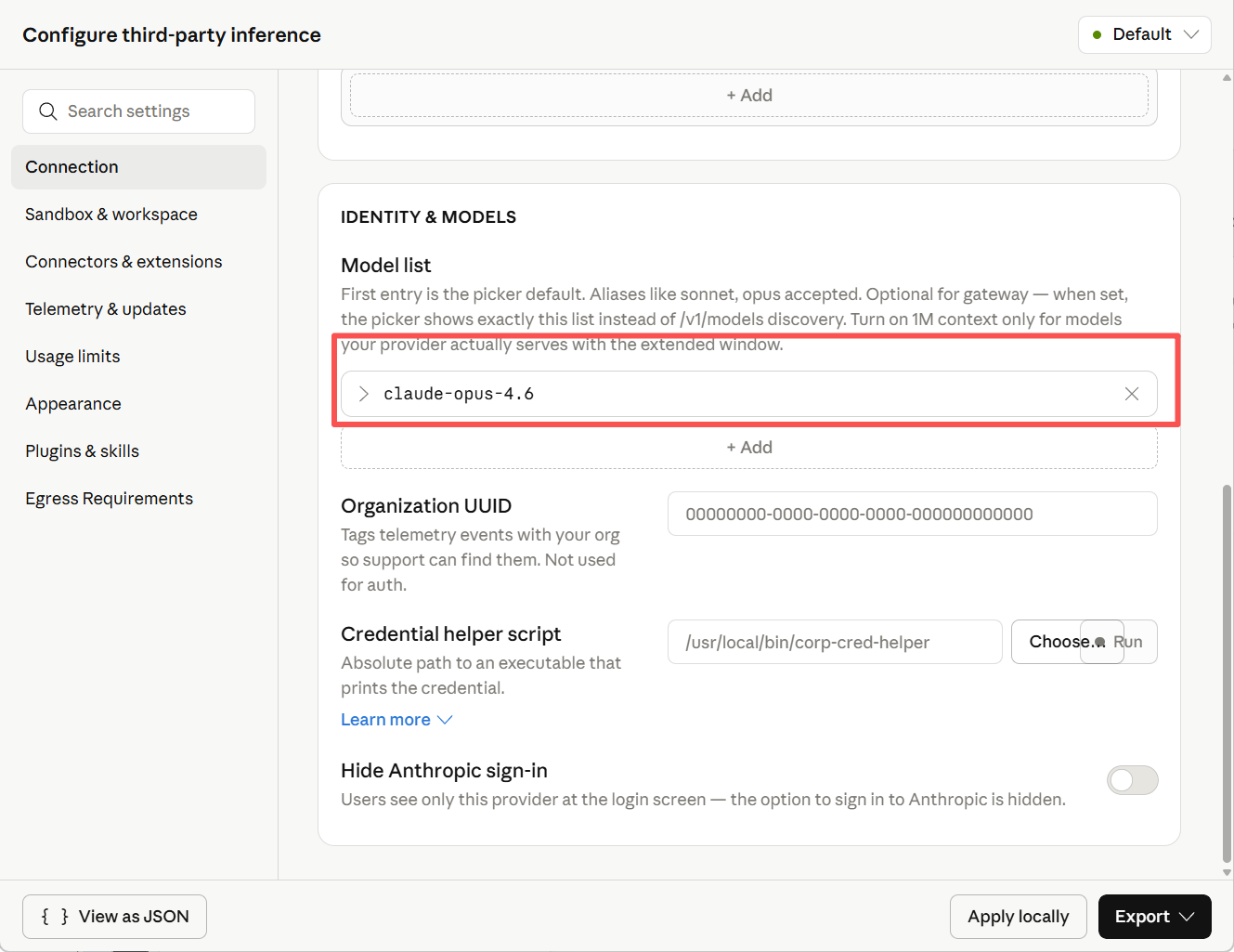
这里填写的模型名,最终会出现在 Claude Desktop 的模型选择列表中。前提是你的接口实际上支持这些模型。
第六步:在客户端切换模型
Section titled “第六步:在客户端切换模型”配置保存后,回到 Claude Desktop 的主界面,就可以在模型选择区域切换到你刚刚填入的模型。
如果某个模型没有正常显示或无法调用,优先检查:
- 模型名称是否填写正确
- 你的第三方接口是否真的开放了这个模型
第七步:管理多个配置
Section titled “第七步:管理多个配置”如果你有多个中转地址,或者想区分不同用途,可以新建多个配置。
常见做法:
- 保留一个默认配置
- 复制现有配置后重命名
- 分别填写不同的 Base URL 或 API Key
这样后续切换线路、切换账户、切换模型分组都会更方便。
推荐填写示例
Section titled “推荐填写示例”| 项目 | 值 |
|---|---|
| Gateway base URL | https://ai.luminai.cc |
| Gateway API key | sk-你的密钥 |
| 模型名 | claude-sonnet-4-6 |
国内访问较慢时,Base URL 换为 https://vip.luminai.cc。
为什么不登录也能用?
Section titled “为什么不登录也能用?”因为走的是开发者模式下的第三方推理配置,本质上是 Claude Desktop 作为前端界面,底层请求由你填写的 API 服务来完成。
填了 Base URL 还是连不上?
Section titled “填了 Base URL 还是连不上?”- Base URL 是否填写正确
- API Key 是否完整复制
- 接口是否支持 Claude 风格协议
- 当前网络环境是否能访问该域名
模型能显示,但调用时报错?
Section titled “模型能显示,但调用时报错?”- 模型名写错
- 接口没有开通该模型
- 账号余额不足
- 上游网关暂时异常
可以配多个地址来回切换吗?
Section titled “可以配多个地址来回切换吗?”可以。直接新建多个配置即可,适合区分不同线路、不同账号或不同模型池。
Claude Desktop 开启开发者模式后,可以作为一个更顺手的桌面客户端来使用第三方 API。配置的关键点只有三个:
- 开启 Developer mode
- 在
Configure third-party inference中填写Gateway - 正确填写可用模型名称